写真
旅行で撮影した写真が甦るスライドショー
旅行に行ったときケータイカメラで撮影した写真(デジタル画像で、デジカメも可)がパソコンに溜まっている。それを1枚1枚見ていた程度で、正直言ってすぐに飽きてパソコンに眠ったままであった。
あるときスライドショー作成ソフトを試してみた。すると、関連する複数の写真間にあった記憶がストーリーとして甦り、スライドショーにしたものは今でもときどき見ている。
スライドショー作成ソフトは、主観にもよるがフリーソフトでも十分と考えている。
試したソフトは幾つかあり、MovieMaker,PhotoStory3,Slideshow Creatorを含む数個であった。 それらの基本的な機能は似たようなもので、典型的な場合の作成手順を以下に示す。
そうして作成したスライドショーのサンプルは、例えば、こちら。(自分で投稿した動画)
他のサンプルは、右上にあるリンクへ行って選ぶこともできる(さらに他に、右上にあるカテゴリーから選んだり、メニューに戻ったりでも可)。
ソフトの違いは、試した中では「移動・ズーム」や「切り替え」の種類が異なることが大きな違いで、それぞれの好みによってソフトを選ぶのかと思う。
補足事項:
あるときスライドショー作成ソフトを試してみた。すると、関連する複数の写真間にあった記憶がストーリーとして甦り、スライドショーにしたものは今でもときどき見ている。
スライドショー作成ソフトは、主観にもよるがフリーソフトでも十分と考えている。
試したソフトは幾つかあり、MovieMaker,PhotoStory3,Slideshow Creatorを含む数個であった。 それらの基本的な機能は似たようなもので、典型的な場合の作成手順を以下に示す。
- スライドショーに使用する写真の画像ファイルをソフトに読み込む。
画像ファイルは一度に複数選択でき、ドラッグアンドドロップも可。 - 画像の順番を、スライドショーでの自分の望みの順番に並べる。
- 「移動・ズーム」と「切り替え」を設定する(いずれもソフトによって呼び方が異なる場合がある。)。
「移動・ズーム」は1つの画像の見せ方で、例えば最初は左の方の部分を表示し段々右へと推移し最後は右の方を表示したり、あるいはズームインやズームアウトしたりするようなこと。
「切り替え」は画像を切り替えるときの見せ方で、前の画像をずらしたり、次の画像をずらしたり、一旦真っ暗になったり、様々ある。
(「移動・ズーム」や「切り替え」がどのようなものかは、後に示すスライドショーのサンプルで見ることができる。)
その他に、「移動・ズーム」と「切り替え」の各時間の設定もあるが、予め多数派の時間を設定しておいて、例外の時間を個別に設定し直すこともできる。 例えば、「移動・ズーム」の時間はほとんどの画像で10秒で、少数の画像では10秒でないようなときである。 - 他に、動画中に文字で説明を加えたり、音楽ファイルを付けたりすることも可能である。
- 設定したスライドショーを実演して見て、変えたいところがあれば1~4の作業で微調整する(必要なら画像ファイルを追加で読み込んだり、「移動・ズーム」や「切り替え」の種類や時間を変えたりする。)
- 完成したと思ったらスライドショーの動画ファイルとして出力する。
- 動画ファイルを見てさらに微調整したかったら、5~6を再び行なう。
そうして作成したスライドショーのサンプルは、例えば、こちら。(自分で投稿した動画)
他のサンプルは、右上にあるリンクへ行って選ぶこともできる(さらに他に、右上にあるカテゴリーから選んだり、メニューに戻ったりでも可)。
ソフトの違いは、試した中では「移動・ズーム」や「切り替え」の種類が異なることが大きな違いで、それぞれの好みによってソフトを選ぶのかと思う。
補足事項:
- 写真は、もちろん旅行の写真だけでなくてもOK。
- ソフト選びに参考にしたサイトを引用したいが、履歴はなく、今探してもなかなか見つからなかった。
斜めに撮影した写真
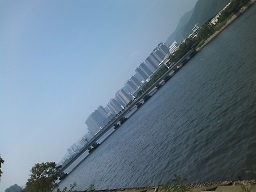
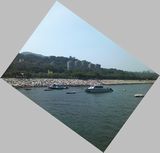 旅行に行ったときケータイカメラで撮影した写真を昔から並べてみると、最初の頃は全部真っ直ぐ、つまり真横か真縦(真横から90°)だったが、あるときから斜めに撮影したものが段々増えていった。
なぜ斜めに撮影するようになったかというと、その理由は、自分が写真に収めたい情報を対角線を用いることでできるだけ沢山入れようとする表れだと思う。
 例えば海と空と地平面(地平線または水平線)の風景では、海や空に注目すべき変化がない限りは、地平面付近の情報が重要と思い、それを対角線を横にして収めるし、それが陸と空と地平面になっても同様だと思う。
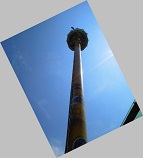
また、縦に細長いビルや塔を撮影するとき、周囲が空で注目すべき変化がない限りは、ビルや塔付近の情報が重要と思い、それを対角線を縦にして収めるのだと思う。
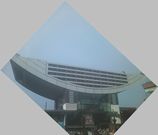 今までの例は縦か横の1次元付近の話であるが、他にも2次元的なものを収めるときにも対角線を利用して斜めに写真を撮影することもあると思う。
以上は、旅行のスケジュールの中で急いていて、写真1枚に収めようという場合の話である。
パノラマ画像作成
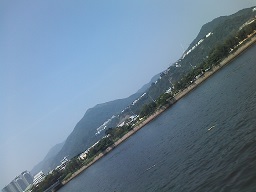
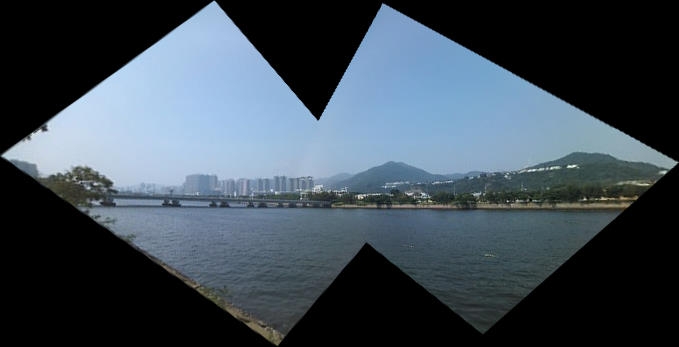
 風景などの写真が1枚に入り切らなくて、大体同じ場所から撮影方向を少しずつずらして撮った写真(デジタル画像)もパソコンに溜まっている。
あるとき、それらの組になっている複数の画像をパノラマ画像としてつなげることを試みた。最初は手作業であったが、その後、パノラマ合成ソフトというのに出くわした。
風景などの写真が1枚に入り切らなくて、大体同じ場所から撮影方向を少しずつずらして撮った写真(デジタル画像)もパソコンに溜まっている。
あるとき、それらの組になっている複数の画像をパノラマ画像としてつなげることを試みた。最初は手作業であったが、その後、パノラマ合成ソフトというのに出くわした。パノラマ合成ソフトとして、フリーソフトのものを幾つか試してみて、機能としてMicrosoft ICEがダントツで良かったのを、参考にした以下のページと同様に実感した。
http://tancro.e-central.tv/grandmaster/panorama/compare.html
Microsoft ICE(2016.7.記載時にバージョン2.0.3.0(64bit))による、基本的な場合のパノラマ画像作成手順を以下に示す。
- Microsoft ICEを起動した直後の初期画面で、パノラマ画像作成に使用する写真の画像ファイルをソフトに読み込む。すると「1.IMPORT」の状態になる。
画像ファイルは一度に複数選択でき、ドラッグアンドドロップも可。
なお、画像が組になっているのかどうか分からない場合でも読み込ませて、後で合成できるか試すことができる。
画像の数は2つだけでなく、3つ以上も可で、例えば20個以上も可で試したこともある。 - 「2.STITCH」をクリックすると、ソフトがつなげられる画像を2つ以上選んで合成する(つなげられるのが無い場合は、そのようなメッセージが出る)。
合成した画像を矢印を使って回転させたり左右や上下にずらしたり、拡大縮小させつつ、10種類の投影方法(「PROJECTION」)から適当なものを選ぶ(投影方法は、場合によっては1通りしかないときもある)。 - 「3.CROP」をクリックすると、部分切り出しの枠が出るので切り出しの大きさを調整する。調整せずに左の画像のように外接するように切り出しても良い。
.jpg)
他にその中の「Auto complete」をクリックすると合成した際に周囲の画像のない部分を補完する機能もあるので、必要なら試し、後で使用するかどうか決められる。 - 「4.EXPORT」をクリックすると、合成したパノラマ画像を出力する画面になり、ファイルの種類(.jpgなど)を選び、「Export to disk...」をクリックし、ファイル名を決めて保存する。
- 終了の場合は「x」→「Discard」でソフトを終了する。
続ける場合は、次のパノラマ合成のために「1.IMPORT」をクリックし、今読み込んでいるファイルを「Ctrl」や「Shift」とクリックで全部選び、「Remove selected」をクリックし削除する。そして、1.の画像の読み込みに戻る。
また、多数の画像を読み込んでおいて、パノラマ合成後に一部だけ削除して続けたい場合は同様にして一部だけ選び削除する。そして、2.に戻る。
写真は以前は旅行の景色などの記憶を補助する手段として考えていたが、このパノラマ合成ソフトを試してからは、パノラマ画像を作成するのも楽しみになり、 少なくともパノラマの風景では、直前の記事のように斜めに撮影はせずに、撮影の時間を惜しまずに1~2枚多くなっても真っ直ぐ(真横か真縦)に撮ろうと思うようになった。
